26 Mei 2012

Makna Warna Dibalik Tanggal Lahir


Makna Warna Dibalik Tanggal Lahir 

Facebook.com/fackmueaey

Banyak rahasia terungkap dari tanggal lahir kita, mulai karakter, jodoh, rejeki, masa depan bahkan karir. Namun tanggal lahir juga menyimpan aura warna dibaliknya. Warna tak hanya memberi rasa dalam hidup, namun juga memberi inspirasi dan penilain tentang karakter dan personality seseorang.
Imajinatif, menyenangkan, suka mencoba hal-hal baru, suka tantangan, dan pribadi yang mudah diajak bicara, sayang bukan individu yang mudah percaya dengan seseorang, gambaran karakter individu yang terlahir di bulan April. Bagaimana dengan Anda? Apakah Anda tipe pemalu, easy going, atau bahkan pencemburu? So, kenali diri Anda dalam makna personality dibalik warna berikut.
If your BIRTH DAY is …..
23 Desember – 1 Januari = Red
2 Januari – 11 Januari = Orange
12 Januari – 24 Januari = Yellow
25 Januari – 3 Februari = Pink
1 Februari – 8 Februari = Blue
9 Februari – 18 Februari = Green
19 Februari – 28 Februari = Brown
1 Maret – 10 Maret = Aqua
11 Maret – 20 Maret = Lime
21 Maret = Black
22 Maret – 31 Maret = Purple
1 April – 10 April = Navy
11 April – 20 April = Silver
21 April – 30 April = White
1 Mei – 14 Mei = Blue
15 Mei – 24 Mei = Gold
25 Mei – 3 Juni = Cream
4 Juni – 13 Juni = Grey
14 Juni – 23 Juni = Maroon
24 Juni = Grey
25 Juni – 4 Juli = Red
5 Juli – 14 Juli = Orange
15 Juli – 25 Juli = Yellow
26 Juli – 4 Agustus = Pink
5 Agustus – 13 Agustus = Blue
14 Agustus – 23 Agustus = Green
24 Agustus – 2 September = Brown
3 September – 12 September = Aqua
13 September – 22 September = Lime
23 September = Olive
24 Spetember – 3 Oktober = Purple
4 Oktober – 13 Oktober = Navy
14 Oktober – 23 Oktober = Silver
24 Oktober – 11 November = White
12 November – 21 November = Gold
22 November – 1 Deember = Cream
2 Desember – 11 Desember = Grey
12 Desember – 21 Desember = Maroon
22 Desember = Teal
Red
Pribadi yang menyenangkan dan mudah menyayangi, fresh, riang, namun mudah sekali moody. Mudah bergaul, baik hati, lembut, bisa menerima dan mencintai pasangan apa adanya. Karakter yang mudah diajak bicara dan membuat kita merasa nyaman disisinya.
Orange
Pribadi yang bertanggung jawab terhadap diri sendiri, tahu bagaimana memperlakukan orang lain, memiliki tujuan dan bekerja keras untuk meraihnya, bahkan tak segan bersaing untuk meraih tujuannya. Sahabat dan teman adalah sesuatu yang sangat penting baginya, menghargai apa yang dia miliki meskipun cenderung bereaksi berlebihan dengan rasa sensitifnya.
Yellow
Pribadi yang manis dan inosen, dipercaya banyak orang serta memiliki jiwa kepemimpinan dalam sebuah hubungan. Mampu membuat keputusan dan menentukan pilihan yang tepat di waktu yang tepat. Selalu memimpikan hubungan yang romantis.
Blue
Minder terhadap diri sendiri dan bisa jadi sangat pemilih. Pribadi yang artistik, imaginatif dan mudah jatuh cinta, namun sering membiarkan cintanya berlalu dengan mencintai rasionya bukan mengandalkan hati dan rasanya dalam berhubungan.
Pink
Selalu mencoba yang terbaik bagi dirinya, ringan tangan, peduli dengan orang lain, namun tak mudah merasa puas. Orang yang terhahir dengan nuansa pink ini cenderung memiliki pribadi negatif dan selalu berangan-angan memiliki cinta romantis seperti dalam dongeng.
Green
Mudah adaptasi dan bergaul dengan orang baru. Bukan prinbadi yang pemalu, namun terkadang ucapannya bisa melukai hati orang lain. Suka sekali diperhatikan dan disayang kekasihnya, meskipun banyak individu yang terlahir dengan aura warna hijau ini memilih tetap single dan menunggu orang yang tepat.
Brown
Aktif dan sportif, sukar didekati namun mudah jatuh cinta. Mudah menyerah saat menemukan kesulitan
Aqua
Perasaannya mudah berubah, penyendiri dan suka traveling. Jujur namun mudah percaya dan mendengarkan orang lain. Sulit menemukan cintanya dan mudah tersesat dalam liku percintaan, bahkan kadang merasa sakit dengan cintanya.
Lime
Tenang tapi mudah stress, pencemburu namun dan mudah mengeluh bahkan dengan hal sepele. Tidak mudah terpaku dengan satu hal, memiliki kepribadian yang bisa diandalkan dan dipercaya setiap orang.
Black
Seorang penantang dan pemberani, namun cenderung tak suka perubahan dalam hidup. Teguh pendirian, saat membuat keputusan tak akan merubahnya untuk waktu yang lama. Kehidupan cintanya penuh tantangan dan berbeda.
Purple
Misterius, peduli dengan orang lain, dan mudah tertarik dengan sesuatu. Hari-harimu bisa menyedihkan dan menyenangkan tergantung dengan suasana hatimu. Sosok pribadi yang populer diantara teman-temannya, namun mudah bertindak bodoh dan mudah sekali lupa.
Navy
Menarik dan begitu mencintai hidup. Memiliki perasaan yang kuat pada sesuatu. Mudah sekali goyah dan sulit memaafkan jika marah pada seseorang.
Olive
Hangat dan ceria. Mudah bergaul dan beradaptasi dengan teman-teman dan keluarga. Tak suka kekerasan dan tahu apa yang benar, baik hati, periang dan tak suka iri hati pada orang lain.
Silver
Imajinatif dan menyenangkan. Suka mencoba hal-hal baru, suka menantang diri sendiri dan cepat belajar akan sesuatu. Pribadi yang mudah diajak bicara dan penuh dengan nasihat-nasihat baik. Dalam hubungan persahabatan, tak mudah percaya pada seseorang, namun saat menemukan seseorang yang tepat dalam hidupnya ia akan mempercayai mereka selamanya.
Gold
Tahu yang benar dan salah. Ceria, menyenangkan, ramah dan supel. Sulit menemukan orang seseorang sesuai keinginannya, namun saat menemukan orang yang tepat, ia tak akan bisa jatuh cinta lagi dalam waktu yang lama
Cream
Suka bersaing dan sportif. Tidak suka kehilangan dan selalu ceria. Terpercaya, ramah, supel dan pribadi yang menyenangkan. Cenderung berhati-hati dengan cinta, tak mudah jatuh cinta, namun tak akan melepaskan kekasihnya jika telah menemukan orang yang tepat.
Grey
Menarik dan aktif. Tak pernah menyembuyikan perasaannya dan selalu mengutarakan apa yang ada dalam hatinya, namun terkadang keluar sisi egois-nya. Selalu ingin diperhatikan dan tak suka diperlakukan tak adil. Bisa membuat orang lain bahagia, tau apa yang diucapkan pada momen di tepat, dan memiliki selera humor.
Maroon
Cerdas dan tahu apa yang benar. Suka bertindak dengan caranya sendiri tanpa memikirkan perasaan orang lain (cuek), bahkan terkadang tindakannya menimbulkan masalah. Bisa sangat sabar saat cinta datang menjemputnya, sekali menemukan orang yang tepat, sulit sekali menemukan cinta yang lain.
Teal
Sangat memanjakan dan memperhatikan penampilan, memiliki selera tinggi dalam menilai suatu hubungan cinta. Penuh dengan ide-ide cemerlang dan jarang sekali salah dalam membuat keputusan. Cenderung suka menjadi panutan dan mudah bergaul dengan orang baru.

15 April 2012

Cara Memanipulasi Foto

Tutorial Manipulasi Foto

saya anggap hasil akhir dari foto yang telah tercutting dengan sempurna akan tampak seperti gambar dibawah ini :

Kemudian buka juga foto yang akan kita jadikan background dari foto yang telah kita cutting ini, dan pada Adobe Photoshop akan terbuka dua kanvas kerja, yang pertama foto yang telah tercuting dan yang kedua foto yang kita jadikan background
Bila tampilan di Adobe Photoshop tidak tampak kedua foto tersebut maka Cara menggunakan Adobe Photoshop untuk melihat semua kanvas kerja yang sedang aktif adalah dengan menekan tombol F pada keyboard beberapa kali, atau pada Menu Bar pilih Windows - Arangge - Cascade. agar semua kanvas kerja dapat terlihat
kemudian aktifkan Move Tool pada pallete tool box, Cara menggunakan Adobe Photoshop Move Tool adalah dengan meng-klik dan tahan foto yang akan kita jadikan sebagai background dari project manipulasi foto, kemudian tarik ke dalam foto yang telah tercutting.
Perhatikan pallete layer, apabila letak layer background foto berada di atas foto yang telah tercutting maka klik dan tahan layer background foto yang berada di atas layerr foto yang tercutting lalu tarik ke bawah layer foto yang telah tercutting. untuk mempelajari pallete layer silahkan membaca mempelajari pallete layer maka hasil nya akan tampak sepertakan i gambar dibawah ini :

tahap berikut nya adalah menyembunyikan bagian kaki objek agar tampak seperti berada di belakang jembatan dari background foto, Cara menggunakan Adobe Photoshop masking adalah dengan menggunakan Polygonal Lasso Tool dan buat lah seleksi di atas layer foto objek atau foto yang telah tercutting seperti yang tampak dibawah ini :

setelah bagian tersebut terseleksi, klik kanan pada area terseleksi lalu pilih select inverse, kemudian untuk menyembunyikan bagian ini gunakan tehnik masking. klik add layer mask pada pallete layer, bila ini dilakukan dengan benar makan hasilnya akan tampak seperti dibawah ini :

untuk yang belum mengetahui di mana letak dari add layer mask perhatikan gambar dibawah ini :

Digital Imaging - Photo Berkonsep


STEP 1

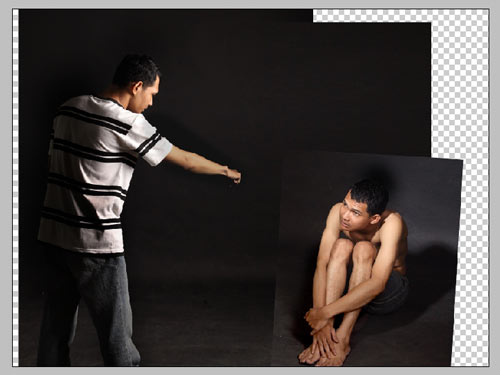
Masukkan kedua foto tersebut kedalam satu Kanvas kerja, dan atur tata letak nya dengan menggunakan Free Transform ( Ctrl+T) hingga di rasa Pas. Pas disini berarti besar atau kecilnya objek memang benar benar pas Proporsi nya, bagaimana objek di lihat dari dekat dan bagaimana objek dilihat dari agak jauh. Selalu asah kemampuan Rasa ini, karna setiap Individu sudah diberikan Tuhan Indra Rasa dalam diri masing masing. tinggal bagaimana kita menggali dan menggunakan indra rasa ini saja.


STEP 2

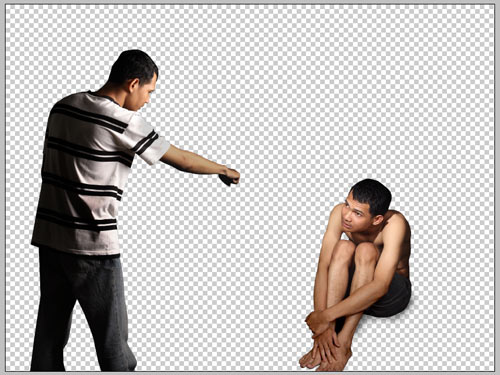
Seleksi atau Cutting kedua Layer tersebut.
saya akan OOT dulu pada STEP 2 ini, karna seleksi sudah pernah saya jelaskan pada postingan sebelumnya.
ada yang pernah mengatakan kepada Saya "ada nga cara cepat untuk melakukan seleksi" secara Psikologi pertanyaan ini sudah menunjukkan sifat si Penanya. Mau nya cepat dan nga ribet tapi Maunya lagi hasilnya bagus. waduh...waduh... Belajar Photoshop itu butuh kesabaran dan ketekunan yang extra. bukan hanya Ilmu Photoshop, belajar apapun kalau di barengi dengan kesabaran dan ketekunan pasti berhasil dengan hasil yang baik. Ada satu orang editing senior saya yang saya tidak pernah bertemu muka sebelumnya dengan beliau. katakan lah Nama nya si A. banyak sekali cerita cerita menarik yang saya dapati tentang si A. Hasil Olahan si A ini, sangat bagus menurut saya, ingin tahu berapa lama si A ini mendalami Photoshop. Lebih dari 8 tahun. jadi.... nikmati Proses Belajar ini. hingga nanti nya kita bisa seperti atau paling tidak menyamai orang yang kita kagumi. karna tidak ada buah yang matang tanpa Proses.
Ada juga yang bilang begini "saya sich nga usah repot begitu kalau mau menyeleksi, biasanya saya menggunakan Plugin Photohop untuk menyeleksi" SALAH...!!! ya.. tidak salah. untuk foto tertentu Plugin bisa sangat membantu. tapi... sepengalaman saya, tidak ada Plugin seleksi yang dapat menyeleksi dengan sempurna sesuai dengan seperti yang kita inginkan. saya kasih perumpamaan. coba bandingkan saat kita makan mie instan dan makan mie di restoran. mie instan itu buat nya cepet paling juga 10 menit udah bisa kita makan rasanya ya... nga usah saya jelasin tiap merek mie instan pasti rasanya sama. tapi mie di restoran yang di buat dengan bahan yang baik, juga di olah dengan baik, di racik dengan bumbu yang pas, apalagi disajikan dalam bentuk yang menarik. rasa nya akan lebih nikmat di banding dengan kita makan mie instan.


STEP 3

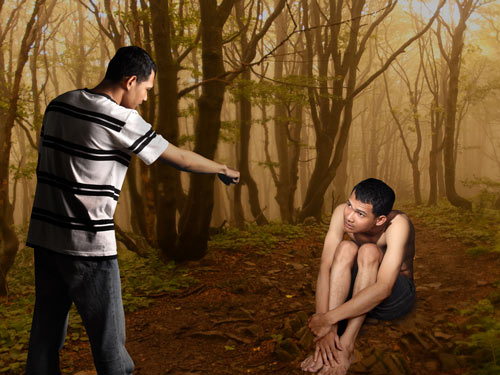
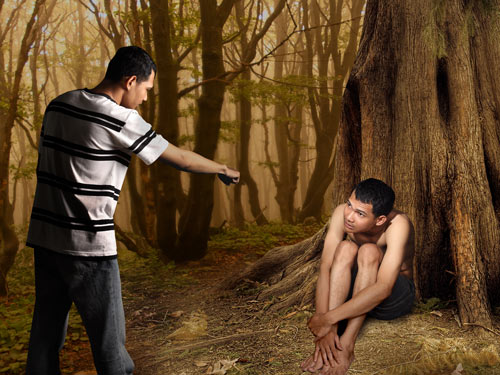
Memasukkan Background atau Latar Belakang Foto. gunakan Om Google untuk urusan Background, nga akan sulit mencari background dengan google kalau hanya untuk background dengan nuansa hutan


STEP 4

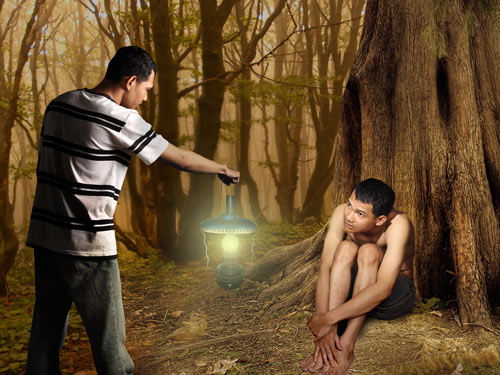
cari juga dengan google sebuah lentera yang akan di pegang oleh objek gambar yang berdiri. lakukan juga hal yang sama pada gambar lentera ini yaitu cutting dan kemudian masukkan ke dalam kanvas kerja digital imaging kita. setelah lentera masuk ke dalam kanvas kerja. berikan juga efek cahaya pada lentera ini.

Lighting Effect
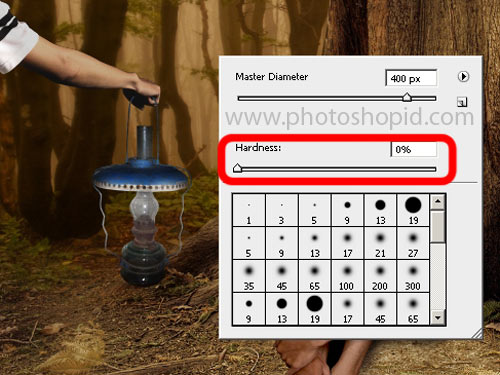
1. Pilih Brush pada Pallete Tool, kemudian isi Foreground dengan warna kuning muda ( f5faca ). kemudian atur nilai hardness dari Brush sebesar 0%


2. buat layer baru pada pallete layer. komposisikan Brush, Diameter dan Opacity Brush Seperti gambar di bawah ini :


 atur diameter brush pertama kecil saja dengan Opacity Brush 100%, kemudian lakukan lagi brush dengan diameter yang agak besar dengan Opacity 50%, yang terakhir brush kembali dengan diameter yang besar dan Opacity Brush 25%. hasilnya akan tampak seperti ini :


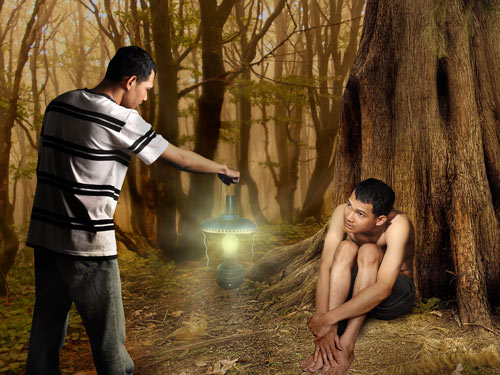
masih dengan lighting Effect, untuk membuat cahaya yang berpencar pada lampu, kita bisa menggunakan effect Zoom Radial Blur. buat kembali layer baru ( Blank Layer ) dan kemudian berikan Objek Cloud pada layer tersebut. pada Menu bar pilih : Filter - Render - Clound. setelah Cloud terbentuk, berikan effeck Zoom Radial Blur pada Objek Cloud dengan memilih : Filter - Blur - Radial Blur. dengan nilai Amount 100. method pada Zoom.


blending layer ini dengan blending Linear Light kemudian Atur titik tengah cloud yang telah kita beri efek radial blur ini ke tengah lampu. kurangi Opacity layer ini dengan nilai 30% saja. lalu masking dan sembunyikan area tertentu pada Layer cahaya berpendar ini hingga mendapatkan hasil seperti ini :


STEP 5

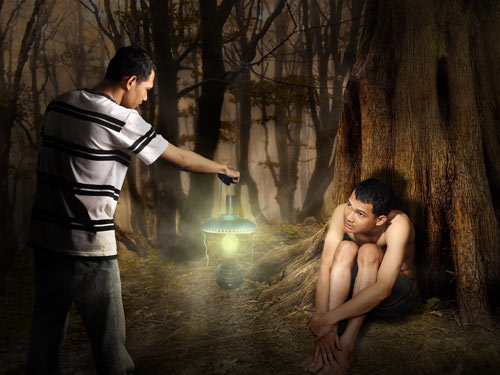
Night Effect - Karna konsep awal dari foto ini adalah foto yang bersumber cahaya pada lampu saja. maka saya harus menggelapkan, area di luar dari area cahaya lampu, maka buat kembali Layer Baru pada Pallete Layer dan Pilih Brush dengan Warna Hitam, dengan diameter Brush yang Besar, hardness tetap di 0%. hasil sapuan Brush akan tampak seperti ini :


STEP 6

Malam yang Dingin - Hanya ada 2 warna dalam Photography untuk memainkan temperature pada Photo yaitu dari Biru Ke Orange, Biru Mewakili Temperature Dingin dan Orange Mewakili temperature yang hangat, karna disini saya ingin menambahkan efek malam yang dingin, saya akan menambahkan warna agak kebiruan pada photo ini. buat kembali layer baru lalu siram (Shift+Backspace) dengan warna Biru Tua yang terang ( 0000FF ). blending layer biru ini dengan Blending Excelusion dan Turunkan nilai Opacity nya menjadi 10% ( atau sesuaikan dengan selera ). berikan juga fill Color Balance Hinnga mendapati hasil Final

08 April 2012

Mengedit gambar sederhana dengan Photoshop CS3.CS4 dan CS5

Mengedit gambar sederhana dengan Photoshop :
1. File-Open ( Ctrl+O).
2. Masukkan gambar/foto yang anda inginkan.
3.Masukkan juga gambar Background baru yang sesuai dengan selera anda atau bisa juga mencari di google.
4. Duplicate kan Layer Background dengan menakan ( CTRL+J ) dan bertambah 1 layer baru bernama Layer2.
5. Seleksi area gambar (bukan background) menggunakan Polygonal Lasso Tools dibagian yang tidak di pakai, lalu tekan 'Delete'
6. Sesudah itu, Tekan ( CTRL  (Tombol ctrl jangan dilepas) +  Tekan di Layer Duplicate tadi (layer2)  tadi, supaya gambar terseleksi,.
7. Lalu klik refine edges untuk memberi efek kabur di bagian foto yang di seleksi.
8. Lalu tekan ( CTRL+D ) untuk menghilangkan area seleksi tadi.
9. Tekan CTRL+E untuk menggabungkan semua gambar.
10. Atur warna gambarnya(disesuaikan warna) di ` Image-Adjustmate-Curvei. `
  Ini salah satu hasilnya :

Mengedit Foto dengan Photoshop dalam waktu yang cepat


Mengedit Foto Dalam Waktu Yang Cepat :
Liat Tutorialnya di Facebook.com/muhamad.asroel
Welcome To Blog Muhammad Zspark
ans!!